Aanmaken van een offerte
Ga voor het aanmaken van een offerte naar Verkopen > Offertes > Offertes en klik op Toevoegen in de rechterkolom. Onderstaande venster wordt nu geopend.
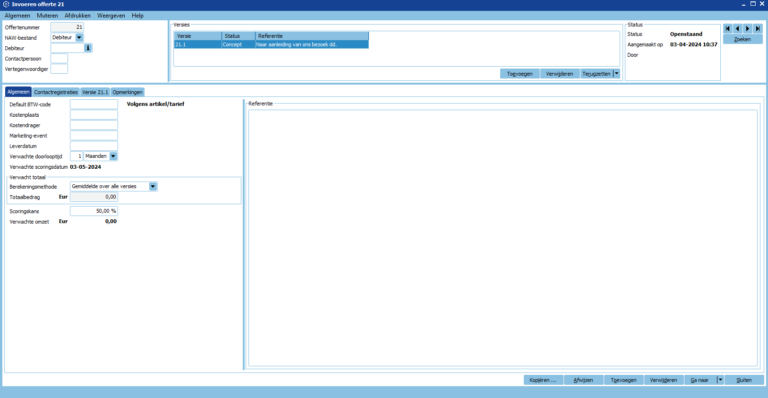
De kopgegevens bij het aanmaken of wijzigen van een offerte:
- Offertenummer: Het eerstvolgende nieuwe offertenummer zoals bij de ‘Vaste gegevens offerte’ is ingesteld.
- NAW-bestand: Keuze uit het debiteurenbestand of het relatiebestand. (de NAW-gegevens binnen een offerte zijn alleen te wijzigen indien de status van de offerte nog ‘Concept’ is. Dit staat bij de status van de offerte onder ‘Versies’.
- Debiteur/Relatie: Het nummer van de debiteur of relatie (via de “i” kan er gezocht worden naar de debiteur of relatie)
- Contactpersoon: Het nummer van de contactpersoon van de debiteur/relatie (via de “i” kan er gezocht worden naar de contactpersoon)
- Vertegenwoordiger: Het nummer van de vertegenwoordiger bij de debiteur/relatie, de waarde kan ingevoerd worden via de ‘Vaste gegevens debiteuren’ (via de “i” kan er gezocht worden naar de contactpersoon).
Offerte vullen met gegevens
Tabblad Algemeen
- Default BTW-code: Hier wordt de BTW-code ingegeven die voor de offerte gebruikt wordt.
- Kostenplaats: Het koppelen van een kostenplaats aan de offerteversie.
- Kostendrager: Het koppelen van een kostendrager aan de offerteversie.
- Marketing-event: Het koppelen van een marketing-event aan de offerteversie.
- Leverdatum: Kies de gewenste leverdatum voor deze offerte. Tevens wordt het weeknummer en de dag van de week getoond.
- Verwachte doorlooptijd: Het invullen van het aantal dagen, weken, maanden of jaren.
- Verwachte scoringsdatum: Berekend o.b.v. de aanmaakdatum van de offerte en de doorlooptijd.
- Verwacht totaal/berekeningsmethode: Als de offerte meerdere versies bevat, wordt hier aangegeven hoe het offertetotaal moet worden berekend. Het instellen van deze waardes kan bij ‘Vaste gegevens offertes’.
- Totaalbedrag: Het totaalbedrag volgens de gekozen berekeningsmethode (is er gekozen voor handmatig opgegeven bedrag, dan moet hier handmatig een bedrag ingevoerd worden)
- Scoringskans: Hier kan een zelfgekozen percentage ingevuld worden.
- Verwachte omzet: Het verwachte omzetbedrag, berekend o.b.v. het totaalbedrag en de scoringskans.
Tabblad Contactregistraties
Je kunt de contactregistraties van deze offerte hier inzien, wijzigen, toevoegen of verwijderen.
Tabblad Versie (nummer)
Afhankelijk welke offerteversie er gekozen wordt bij ‘Versies’, worden onder deze tab de bijbehorende Offerteregels weergegeven.
- Per offerteregel verschijnt bij de onderliggende tabs het regelnummer en de bijbehorende informatie.
- Bij versie kun je de basisgegevens in onderliggende tabs terugvinden en aanpassen.
Onder het tabblad ‘Versie (nummer)’ vallen nog meer tabbladen, namelijk:
Tabblad Vaste Gegevens
In dit tabblad staan de algemene gegevens van de offerte
- Inkoopcombinatie: Alleen te kiezen met de optie inkoopcombinaties. Loopt deze offerte/order via een inkoopcombinatie, dan kan hier het volgende worden aangegeven: welke debiteur de factuur moet ontvangen, op welke debiteur de omzet moet worden en van welke debiteur de prijsafspraken moeten worden gebruikt.
- Factuuradres: Het adres waar de factuur naar toe moet; het correspondentieadres of het vestigingsadres van de debiteur.
- Verzendadres: Het adres waar de goederen van de order naar toe moeten: het vestigingsadres, het correspondentieadres of een verzendadres.
- Eindbestemming: Alleen wanneer inkoopcombinatie aangevinkt is. Selecteer ‘Niet van toepassing’, als er geen apart eindbestemmingsadres is. Als hier voor verzendadres wordt gekozen, moet ook het EB-adresnummer (eindbestemmings-adresnummer) worden ingevoerd.
- Orderkorting: Indien gebruik wordt gemaakt van orderkorting, dan kan hier het percentage worden ingevuld. Er wordt dan automatisch een orderkortingsregel aan de order toegevoegd.
- Aanmaakdatum: De datum waarop deze versie is aangemaakt.
- Prijzen: Hier wordt aangegeven of de offerteversie inclusief of exclusief BTW is.
- Valuta: De valuta van deze offerteversie.
- Aparte factuur: Hier wordt aangegeven of en hoe de factuur verzonden/afgedrukt moet worden.
- Aparte levering: Hier wordt aangegeven of de order apart geleverd dient te worden of samen met andere orders.
- Leveringsconditie: Default-waarde is de leveringsconditie van de debiteur.
- Betalingsconditie: Default-waarde is de betalingsconditie van de debiteur.
- Referentie: Tekst voor de referentie.
- Extra tekst e-mailbericht: Hier kan voor de specifieke order een extra tekst ingevuld worden die in het e-mailbericht meegenomen kan worden.
Tabblad Vrije Rubrieken
Indien bij Vaste gegevens offertes ook Vrije rubriek aangemaakt is, staat hier een tab met alle vrije rubrieken betreffend de offerte.
Tabblad Regel (nummer)
In dit onderdeel kan de gekozen regel worden ingezien of muteren.
Tabblad Totalen
De totalen van deze offerte-versie in de gekozen valuta. Exclusief of inclusief BTW.
Tabblad Opmerkingen
Ruimte voor extra informatie die bij de offerte toegevoegd moet worden.
Omzetten offerte naar order
Een offerte-versie kan gewijzigd worden door bovenin dubbel te klikken op de versie die gewijzigd moet worden. Nu wordt standaard het tabblad Versie (nummer) getoond waaronder alle regels van de offerte staan.
Tabblad Versie (nummer) > Tabblad Status
- Actuele status versie: De huidige status van deze versie van de offerte: concept, goedgekeurd, vervallen uitgebracht of geaccepteerd.
- Ordernummer: Indien de offerte is uitgebracht staat hier het ordernummer.
- Venster statusoverzicht: Hier worden de mogelijke statussen van de offerte aangegeven en door welke gebruiker een status voor het laatst aangepast is.
- Venster historie statuswijzigingen: Hierin wordt de historie van de wijzigingen weergegeven.
In onderstaand scherm kan de offerte-versie aangepast worden.
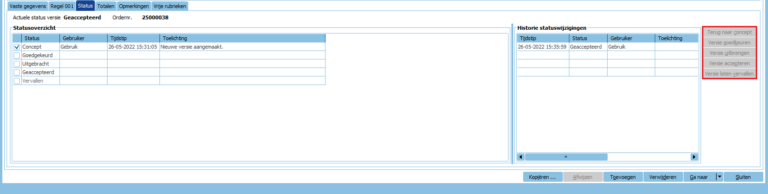
- Versie goedkeuren: Hiermee wijzigt de status van de offerte van concept naar goedgekeurd.
- Versie uitbrengen: Hiermee wijzigt de status van de offerte van concept of goedgekeurd naar uitgebracht.
- Versie accepteren: Hiermee wijzigt de status van de offerte van concept, goedgekeurd of uitgebracht naar geaccepteerd > de offerte wordt omgezet naar een order.
- Versie laten vervallen.
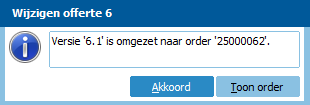
Wanneer een offerte-versie wordt geaccepteerd, verschijnt onderstaand venster. Door op Toon order te klikken kan de order worden ingevoerd.
Kopiëren van de offerte
Tijdens het aanmaken of wijzigen van een offerte staan onderstaande knoppen aan de onderkant van het venster.

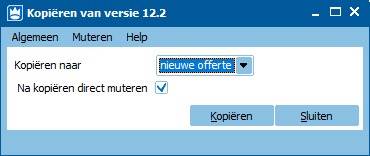
Wanneer er op Kopiëren geklikt wordt, verschijnt onderstaand venster. Hierin staan 2 opties bij Kopiëren naar. Kies hier voor Nieuwe offerte. Na kopiëren direct muteren betekend gekopieerde, nieuwe offerte meteen wordt geopend. Door het kopiëren van de offerte kan telkens de leverdatum en de verwachte doorlooptijd worden aangepast voor dezelfde producten/diensten.