
De optie abonnementen binnen KING is een module die een abonnementenadministratie bijhoudt van overeenkomsten met debiteuren voor het periodiek leveren van een product of dienst.
Ga naar abonnementen via menupunt Verkopen > Abonnementen > Abonnementen.
De abonnementen kunnen ook per debiteur bekeken worden; Verkopen > Abonnementen > Abonnementen per debiteur.
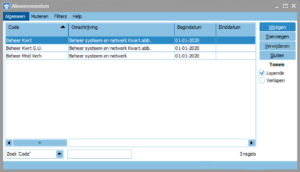
In het geopende venter zie je aan de rechterkant een aantal knoppen:
- Wijzigen: hiermee kan het geselecteerde abonnement aangepast worden
- Toevoegen: hiermee kan er een nieuwe abonnement aangemaakt worden voor een debiteur
- Verwijderen: hiermee kan het geselecteerde abonnement verwijderd worden
- Sluiten: eventuele wijzigen worden opgeslagen als het venster gesloten wordt
Met de selectievakjes onder Tonen kar er ingesteld worden welke abonnementen moeten worden getoond. (het is mogelijk om beide selectiebakjes aan te vinken):
- Lopende: toont de abonnementen met een versie zonder einddatum of met een einddatum die nog niet verlopen is
- Verlopen: toont de abonnementen met een einddatum die verlopen zijn
Toevoegen van een abonnement
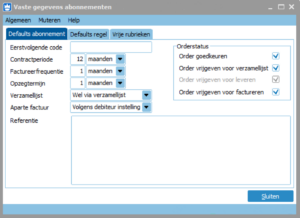
Ga naar Verkopen > Abonnementen > Vaste gegevens abonnementen. Hier worden een aantal vaste gegevens ingesteld voor nieuwe abonnementen. Hier staan de gegevens die default overgenomen worden bij het toevoegen van een nieuw abonnement.
- Eerstvolgende code: hier kan een code opgegeven worden voor de aan te maken abonnementen (deze code wordt automatisch opgehoogd).
- Contractperiode: de duur van een contractperiode
- Factuurfrequentie: hier komt de frequentie (dagen, weken, maanden, jaar) waarop gefactureerd moet worden
- Opzegtermijn: termijn voor het opzeggen van het abonnement
- Verzamellijst (vanaf versie Handel): hier wordt aangegeven of de levering van deze order via de verzamellijst moet plaatsvinden.
- Referentie: met de rechtermuisknop kunnen er diverse relevante variabelen opgeroepen worden die in de verkooporder gewenst zijn
- Orderstatus: er kan hier aangeven worden welke status de abonnement-order moet krijgen
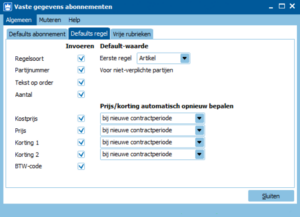
In het tweede tabblad ‘Defaults regel’ staat onderstaande scherm. Onder de kolom ‘Invoeren’ wordt aangevinkt of bij het aanmaken van een abonnement bij dit veld gegevens ingevoerd moeten worden of dat dit veld standaard wordt overgeslagen. Onder de kolom ‘Default-waarde’ wordt aangegeven welk type regel de eerste regel van een abonnement-order moet worden. Bij onderdeel ‘Prijs/korting automatisch opnieuw bepalen’ kan worden ingesteld hoe de prijzen en kortingen betaald moeten worden (niet/bij nieuwe contractperiode/bij elke factureerfrequentie)
Als er in de abonnementen extra invoervelden nodig zijn, dan kunnen deze toegevoegd worden op het derde tabblad ‘Vrije rubrieken’. Als er een vrije rubriek is aangemaakt bij het abonnement en dezelfde vrije rubriek is ook aanmaakt bij de vaste gegevens orders/facturering, dan wordt de waarde automatisch ingevuld in de vrije rubriek in de order als er een nieuwe order aangemaakt wordt. Een voorwaarde hierbij is dat beide vrije rubrieken geheel hetzelfde zijn.
Nu kan er een abonnement aangemaakt worden. Ga naar menupunt Verkopen > Abonnementen > Abonnementen. Klik op ‘Toevoegen’ in de rechterkolom en selecteer de debiteur waar een abonnement voor aangemaakt moet worden. Wanneer de vaste gegevens (zie hierboven) goed zijn ingevuld, wordt de code van het abonnement automatisch ingevuld. Er kan nu zelf een omschrijving van het abonnement worden toegevoegd.
Op het eerste tabblad staan de Vaste gegevens. Hier kunnen de gegevens gewijzigd worden wat van toepassing is op de geselecteerde debiteur. Op het volgende tabblad Ordergegevens staan de gegevens van de abonnementen-order, zoals deze ook bij een gewone verkooporder te vinden zijn (dit kan worden aangepast via menupunt Verkopen > Invoeren orders > tabblad Vaste gegevens). De default instellingen van de Orderstatus kunnen hier aangepast worden voor dit abonnement.
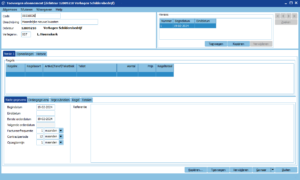
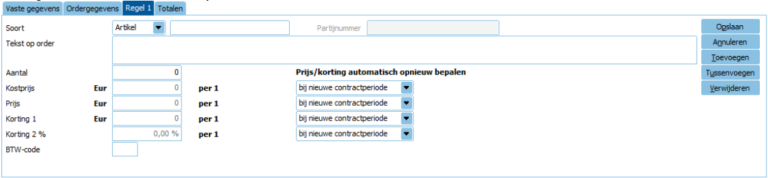
Op het volgende tabblad Regel staat de informatie zoals ook bij de orderregels. Klik op de rechterkolom op Toevoegen. Hier worden de abonnementsregels ingegeven. Per orderregels kan bij de Kostprijs, Prijs en Kortingen worden aangegeven of deze wel of niet automatisch bepaalt moeten worden bij een nieuwe contractperiode of bij elke factureerfrequentie.
Voor alle lopende abonnementen kunnen er eenvoudig orders aangemaakt worden voor de komende periode(s). Deze abonnement-orders zijn net als “normale” verkooporders.
Per abonnement wordt de historie bijgehouden van de aangemaakte orders. Een abonnement-order aanmaken kan via menupunt Verkopen > Abonnementen > Abonnementen–orders aanmaken.
Hier kunnen orders van de ingegeven Abonnementen aangemaakt worden, via de knop Aanmaken. Op basis van de ingegeven selectie zullen orders aangemaakt worden. Als het abonnement binnen de criteria valt zal er een order worden gegenereerd met de informatie zoals deze binnen het abonnement is aangegeven.
Selectie:
- Selecteer de Code of de Omschrijving van de abonnementen.
- Tevens kan een selectie op Debiteurnummer of Zoekcode worden ingegeven.
- Geef bij Aanmaken t/m datum de datum in tot wanneer de abonnement-orders worden aangemaakt.
Met Aanmaken worden de geselecteerde abonnement-orders aangemaakt. Om de abonnement-order terug te vinden en eventueel te bewerken ga naar menupunt Verkopen > Openstaande orders.
Extra mogelijkheden bij het aanmaken van abonnementen
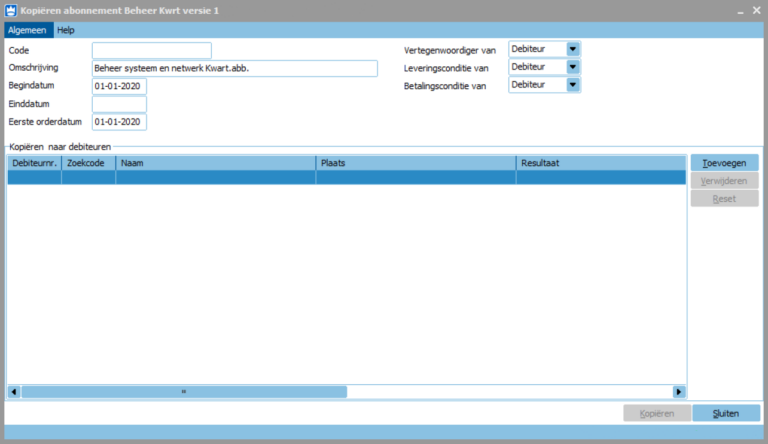
- Een abonnement kan ook door-gekopieerd worden naar een andere debiteur. Dit kan via menupunt Verkopen > Abonnementen > Abonnementen (ook mogelijk: per debiteur) > Selecteer > Wijzigen of Toevoegen > Knop kopiëren. Het volgende venster verschijnt en in dit venster kunnen de instellingen overgenomen of gewijzigd worden:
- Code: geef een unieke code voor het abonnement in (dit gebeurd automatisch wanneer dit is ingesteld bij de vaste gegevens)
- Omschrijving: de omschrijving van het originele abonnement wordt weergegeven, die kan gewijzigd worden.
- Begindatum/Einddatum: de data van het originele abonnement staan hier, deze kunnen gewijzigd worden.
- Selecteer rechts nog de vertegenwoordiger, de leveringsconditie en betalingsconditie van de debiteur of abonnement.
Met de knop Toevoegen opent het debiteurvenster. Selecteer hier de betreffende debiteur(en) voor dit abonnement. Dit kan voor één debiteur met de knop Selecteer of markeer eerst de verschillende debiteuren door onder de kolom Markeer een vinkje te plaatsen. Kies daarna voor Gemarkeerde overnemen. Of kies voor Markeer alle/niets of Markering omdraaien en daarna voor Gemarkeerde overnemen.
Nu is de knop Kopiëren geactiveerd en met deze knop kan er voor alle gekozen debiteuren een abonnement aangemaakt worden. In de kolom Resultaat volgt het abonnement met nummer en er verschijnt een melding met het aantal kopieën dat er zijn gemaakt.
2. Er kan (tijdelijk) een afwijkende prijs voor een abonnement opgeven worden tot de eerstvolgende factureerfrequentie of contactperiode. Dit kan door de keuze van Prijs/korting automatisch bepalen op Niet opnieuw bepalen te zetten. Alleen op deze manier kan een afwijkende prijs ingevoerd worden. Na het invoeren van de afwijkende prijs wordt de keuze van opnieuw bepalen weer op de gewenste keuze gezet.
3. Er kan één abonnement aangemaakt worden met verschillende (prijs-)afspraken. Maak een x aantal versies aan waarvan het eerste abonnement een einddatum heeft en het tweede abonnement na deze einddatum in gaat en zo verder. Dit kan via menupunt Verkopen > Abonnementen > Abonnementen (eventueel: per debiteur) > Knop Wijzigen of Toevoegen.
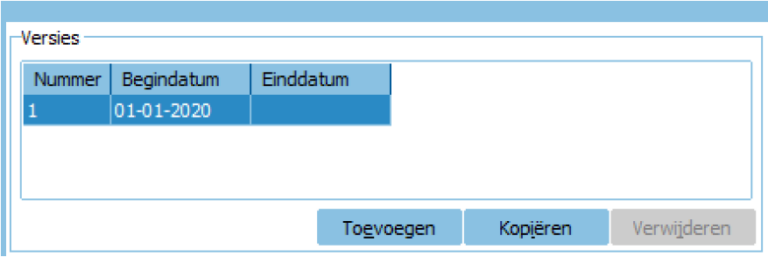
Rechts bovenin staan de verschillende versies van dit abonnement in een tabel. De versies krijgen een begindatum en einddatum mee zodat gemakkelijk te zien is welke de huidige is. Bij het openen van het scherm zal de huidige versie geselecteerd worden. Bij het wijzigen van een abonnement kan er gekozen worden om een nieuwe versie aan te maken. Met de versies kunnen wijzigingen binnen een abonnement vastgelegd worden.
Knoppen bij Versies:
- Toevoegen: Er wordt een nieuwe versie toegevoegd, op basis van de default instellingen.
- Kopiëren: De geselecteerde versie wordt gekopieerd, met uitzondering van de begindatum, einddatum, eerste orderdatum en volgende orderdatum.
- Verwijderen: de geselecteerde versie wordt verwijdert.