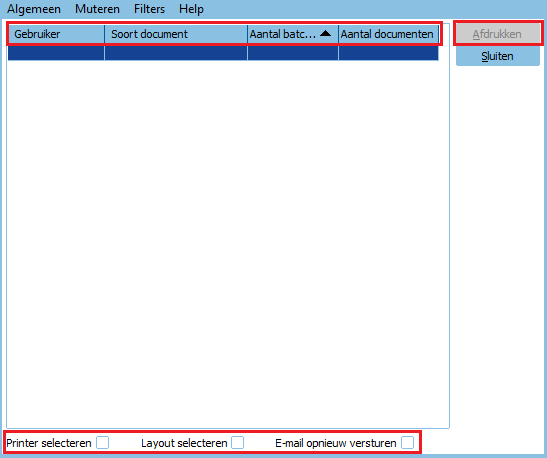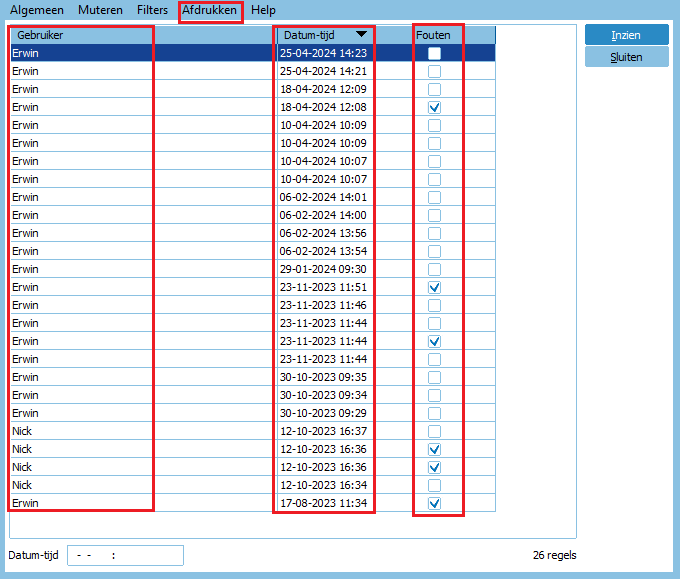
- Onder Gebruiker zie je wie het document heeft proberen af te drukken.
- Onder Datum-Tijd zie je wanneer het document afgedrukt is.
- Onder Fouten zie je of het document correct is afgedrukt, of als er een fout is ontstaan.
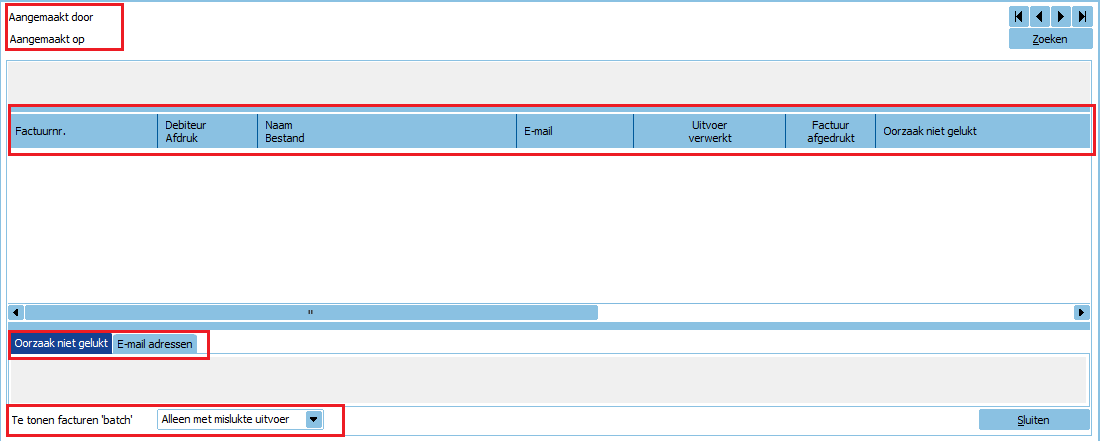
Als je het foutrapport wil inzien klik je op inzien. Het overzichtsvenster is als volgt ingedeeld.
Document-naam: Het afgedrukte, opgeslagen of verzonden document.
- Debiteur/Crediteur & Afdruk: Het debiteur/crediteur nummer en afdrukwijze ( Printer, Bestand of E-mail).
- Debiteur/Crediteur & Afdruk: Printer/bestand, bestandsnaam of printernaam. Ook bij verzending via e-mail wordt een bestandsnaam vermeld, omdat het bestand wordt opgeslagen voordat het wordt verzonden.
- E-mailadres: Het gebruikte e-mailadres(-sen). Alleen bij verzending via e-mail.
- Uitvoer verwerkt: Een groen vinkje
 geeft aan dat het opslaan of verzenden van dit afdrukformaat gelukt is.
Is het opslaan of verzenden niet gelukt, dan wordt dat aangegeven met een rood kruisje . Alleen te wijzigen direct na het afdrukken van de orderdocumenten, aanmaningen, bestelbrieven en projectfacturen en als je de vraag ”Zijn alle documenten goed afgedrukt?” met Nee hebt beantwoord. Bij facturen, projectfacturen en pakbonnen kun je via het Muteren-menu de hele batch op Afdrukken mislukt zetten .
 - Zie bij ‘Oorzaak niet gelukt‘ voor de oorzaak waardoor het afdrukken , opslaan of verzenden van dit afdrukformaat niet is gelukt.
- Zie bij ‘E-mail adressen‘ alle gebruikte e-mailadressen.
- Bij ‘Te tonen documenten’ kan je aangeven welke documenten je wilt zien. Je kan kiezen uit alle, alleen indien volledig verwerkt en alleen met mislukte afdruk.