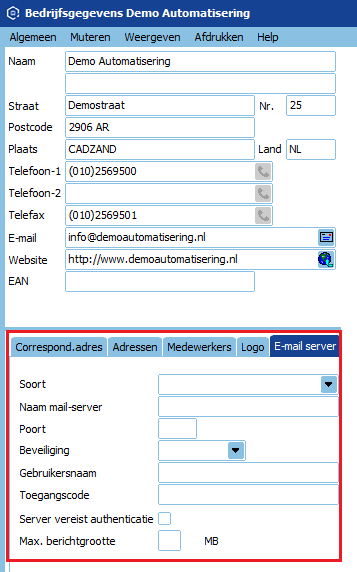
Als eerste moet de mailserver ingesteld worden. Dit kan op de volgende manier:
Ga naar Organisatie > Bedrijfsgegevens > tabblad E-mail server
Vul de mailserver, poort, gebruiker, toegangscode en maximale berichtgrootte in.
Het instellen van een afdrukformaat wordt gebruikt om de begeleidende tekst in te stellen voor uitgaande e-mails of voor de documenten in het archief.
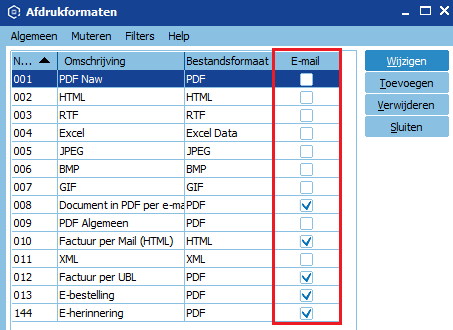
Ga naar Diversen > Afdrukformaten
Het venster toont de bestaande afdrukformaten met hierbij het bestandsformaat. Wanneer het vinkje onder e-mail aangevinkt staat, betekent dit dat het afdrukformaat verstuurd wordt via de e-mail.
Selecteer het desbetreffende afdrukformaat of voeg een nieuw afdrukformaat toe via Toevoegen in de rechterkolom.
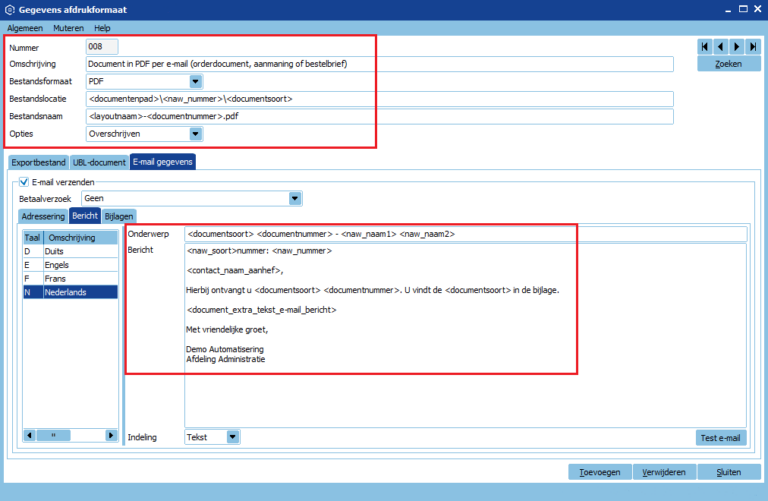
Vul een Nummer in van het afdrukformaat, dit kan geen nummer zijn die al gekoppeld is met een ander afdrukformaat.
Voeg een Omschrijving toe, bijvoorbeeld ‘Document in PDF per e-mail’
Voer een Bestandsformaat in. Hier moet staan in welk formaat het document als bijlage van de e-mail moet worden verstuurd, bijvoorbeeld PDF.
Voer een Bestandslocatie in. In dit veld wordt aangegeven waar het bestand moet worden opgeslagen voordat het wordt verzonden. Via de rechtermuisknop kunnen diverse variabele velden worden geselecteerd.
Tip: Indien het debiteurnummer in het pad opgenomen wordt, dan wordt er per debiteur een aparte map aangemaakt. Bijvoorbeeld C:\Quadrant\King\Debiteuren|<naw_nummer>
Voer een Bestandsnaam in
Ga naar E-mailgegevens en vink het vakje E-mail verzenden aan
Ga naar Adressering. Onder Ontvanger hoeft het e-mailadres van de ontvanger niet ingevoerd te worden. Het e-mailadres is immers ingevuld bij de stamgegevens van de debiteur en wordt daaruit gehaald.
Bij Afzender moet eenmalig de eigen gegevens worden ingevuld.
Ga naar Bericht. Vul bij het Onderwerp het onderwerp van de mail in en bij Bericht het standaard bericht van de e-mail. Dit kan per taal ingesteld worden.
Met de rechtermuisknop kunnen variabelen toegevoegd worden zoals in het voorbeeld hieronder.