Sneltoetsen
Windows-knop
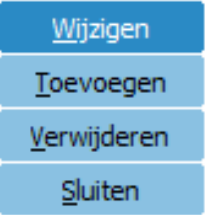
Met Enter kan de ‘windows-knop’ met donkerblauwe kleur, worden geactiveerd.
Volgende invoerveld
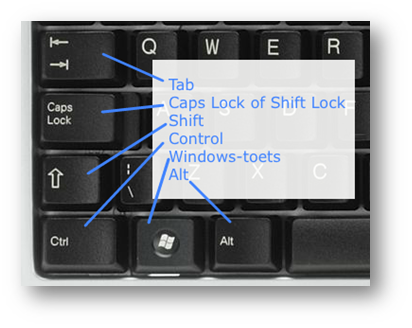
Met de TAB-toets kan er door elk venster gesprongen worden naar het volgende invoerveld.
Vorige invoerveld
Met Shift + TAB kan er teruggesprongen worden naar het vorige invoerveld.
Nieuwe gegevens toevoegen
Met Alt + T kunnen er nieuwe gegevens toegevoegd worden (nieuwe debiteur, contact, projectmutatie etc.)
Sluiten voorste venster
Met Alt + S kan het voorste venster gesloten worden.
Keuzelijst openen
Met F4 kan de gehele keuzelijst geopend worden.
KING hoofdmenu
Met F11 wordt het KING hoofdmenu geopend.
Volgende tabblad tijdens invoer
Met Ctrl + TAB kunt u tijdens invoer naar het volgende tabblad gaan.
Vorige tabblad tijdens invoer
Met Ctrl + Shift + TAB kunt u tijdens invoer naar het vorige tabblad gaan.
Werken met kolommen
Zoekfocus (invoervakje onderin)
Wanneer de juiste kolom geselecteerd is, kan er meteen begonnen worden met typen, klikken in het tekstveld is niet nodig.
Zoekfocus verplaatsen naar vorige kolom
Met de sneltoets Shift + F6 kan de zoekfocus naar de vorige kolom verplaatst worden
Zoekfocus verplaatsen naar volgende kolom
Met de sneltoets Shift + F7 kan de zoekfocus naar de volgende kolom verplaatst worden
Kolommen verplaatsen
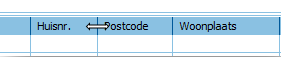
Door de sorteerknoppen boven de kolom te naar voren of naar achteren te verslepen kun je elk scherm naar eigen wens indelen en meer overzicht krijgen.
Kolommen breder of smaller maken
Kolommen ook altijd smaller maken om meer tegelijk te kunnen zien. Dit werkt net als het smaller/breder slepen in Excel.
Zoekfilter gebruiken
Bijvoorbeeld te gebruiken bij:
- Orders; ook met slechts een deel van de referentie of ordernummer.
- Debiteuren, crediteuren en relaties.
- Artikelen (bijv. invoer deur > F3 vindt alle kleuren en typen deuren)
- Boekhoudschermen (voorlopige boekingsgangen, mutatie etc.)
Filter ‘bevat’ aanzetten
F3
Filter uitzetten
F4
Invoer orderregels
Invoeren artikelregel
Open/sluit ‘Info artikelen’
F2
Open/sluit ‘Info voorraad’
F3
Invoerveld Artikelnummer
Selecteer vorig artikel
F6
Selecteer volgend artikel
F7
Wissel artikel/tarief/tekst
F8
Status ‘Order vrijgegeven voor facturering’ aan of uitzetten
F12
Overige tips
Datum velden invoeren in KING.
Datumvelden zijn altijd “slim”, de streepjes zijn daarom overbodig, alleen cijfers zijn voldoende.
Alleen de dag invullen
Wanneer na het invullen van de dag op Enter gedrukt wordt, vult KING automatisch de huidige maand en het huidige jaar in.
De dag en maand invullen
Wanneer na het invullen van deze gegevens op Enter gedrukt wordt, vult KING automatisch het huidige jaar in.
Keuzelijst
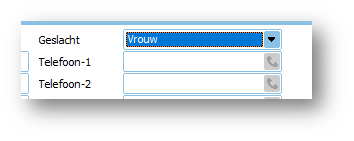
Veel keuzelijsten in King bieden de mogelijkheid om met de beginletter de juiste keuze te maken. Zoals in het voorbeeld hiernaast kan door middel van het typen van de letter ‘V’ de juiste selectie gemaakt worden. Vervolgens met ‘TAB’ naar het telefoonnummer veld.
Schermen vergroten
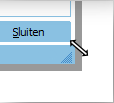
Door rechts-onderin het scherm te vergroten, zal KING de schermgrootte onthouden.