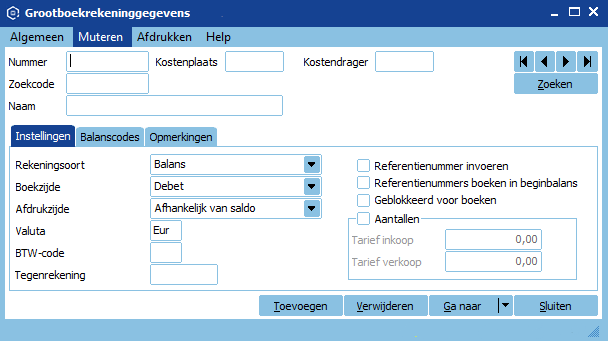
Aanmaken artikel
- Artikelen > Artikelen.
- Klik op Toevoegen.
- Vul het Artikelnummer in. Dit is een verplicht unieke nummer voor de gehele administratie.
- Vul de Zoekcode in. Dit kan worden gebruikt voor het terugvinden van een artikel.
- Vul de Omschrijving in. Dit is de omschrijving van het artikel.
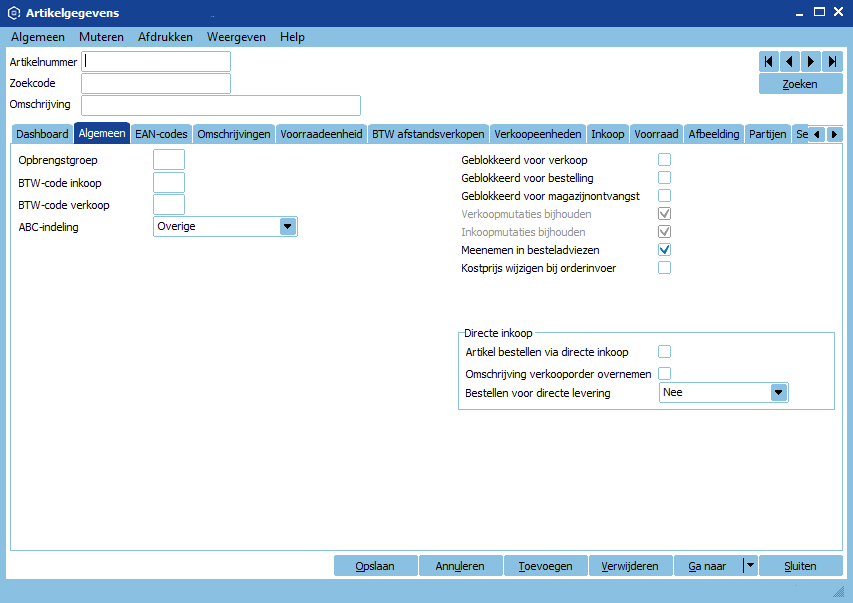
Tabbladen
Dashboard
Het dashboard toont je in één oogopslag belangrijke financiële informatie. De volgende dashboard-items worden via instellingen getoond (een en ander afhankelijk van de gebruikersrechten en indien gegevens aanwezig)
Algemeen
Hier kunnen de algemene instellingen van het product worden doorgevoerd.
- Aan elk artikel wordt een opbrengstgroep gekoppeld. Per opbrengstgroep kan worden ingesteld op welke grootboekrekening de kostprijs, verkoopprijs, voorraad, enz. geboekt moet worden.
- Bij BTW-code verkoop wordt het BTW nummer ingevoerd dat gebruikt moet worden tijdens het invoeren van een order.
- Bij BTW-code inkoop wordt het BTW nummer ingevoerd dat gebruikt moet worden gemaakt bij de inkoop van de artikelen.
- Het vakje achter Web-artikel moet aangevinkt zijn als het gaat om een artikel dat wordt gebruikt in combinatie met een webshop.
- Het artikel wordt alleen afgedrukt op de besteladvieslijst (en meegenomen in de Automatische bestellingen) als het vakje Meenemen in besteladviezen wordt geselecteerd.
- Als het vakje Kostprijs wijzigen bij orderinvoer wordt geselecteerd, kan bij het invoeren van offertes en verkooporders de kostprijs van het artikel worden gewijzigd.
EAN-Codes
De EAN-codes van het desbetreffende artikel wordt hier weergegeven.
Klik op de knop Wijzigen, Toevoegen of Verwijderen, rechts op de tabkaart, om de EAN-codes van dit artikel te muteren. Bij Wijzigen of Toevoegen kom je in het venster EAN-codegegevens.
Bij Soort code wordt aangegeven om wat voor soort EAN-code het gaat.
Bij Standaard staat een vinkje als deze EAN-code de standaard-EAN-code is van dit artikel.
Omschrijvingen
Hier kan per taalcode een artikelomschrijving (‘Tekst op factuur’) in worden gevoerd, die op o.a. de factuur of de pakbon kan worden afgedrukt.
- Per taalcode kun je voor dit artikel een eigen tekst invoeren.
- Via het menu onder de rechtermuisknop kun je de interne artikelomschrijving overnemen als Tekst op factuur.
Selecteer het vakje achter Wijzigen bij orderinvoer als je tijdens het kiezen van een Artikel bij de invoer van een order, offerte of project, de Tekst op factuur van dit artikel wilt wijzigen.
Laat je het vakje leeg, dan wordt de Tekst op factuur in eerste instantie overgeslagen, maar kan dan nog wel worden gewijzigd.
Voorraadeenheid
Hier komt de eenheid waarin de voorraad van dit artikel wordt bijgehouden te staan. Het is verplicht om dit in te voeren. De EAN-code van de voorraadeenheid mag niet bij meerdere voorraad- of verkoopeenheden in gebruik zijn. Het mag wel bij een inkoopeenheid in gebruik zijn, de inkoopeenheid kan immers ook een verkoopeenheid zijn. Bij Standaard verkoopeenheid kan worden aangegeven of deze voorraadeenheid de standaard verkoopeenheid is.
- Onder tabblad prijzen kunnen de prijzen worden ingesteld.
- Onder tabblad algemeen kunnen de algemene artikelgegevens worden ingevuld.
Inkoopgegevens
De leverancier(s) van het desbetreffende artikel kan hier worden ingevuld. Met de standaardversies van King kun je per artikel één leverancier bijhouden (en dat is dan de standaardleverancier). Per leverancier kun je de inkoopeenheid en inkoopprijzen bijhouden. Dit kan onder tabbladen inkoopeenheid en inkoopprijzen.
Voorraad
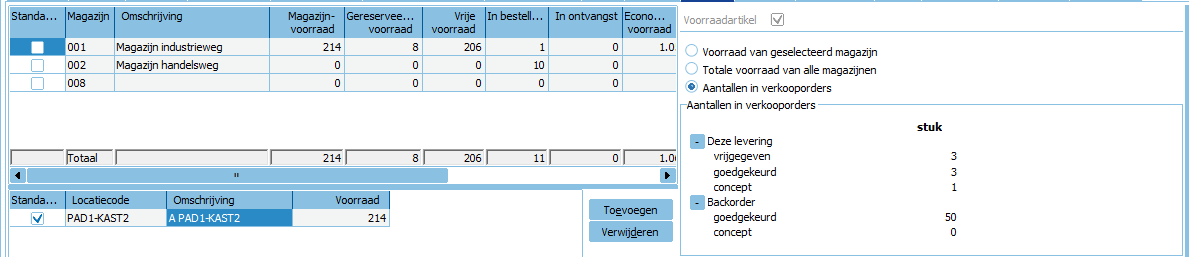
De voorraadaantallen kunnen hier worden ingezien. In de standaardversie Handel zijn twee magazijnen en kun je per artikel per magazijn één locatie bijhouden.
Met de optie Magazijnen zijn 1000 magazijnen mogelijk en kun je een artikel per magazijn op verschillende locaties onderbrengen. De magazijnen worden weergegeven in de bovenste tabel.
- Bij het standaardmagazijn en de standaardlocatie van dit artikel zet je een vinkje in de kolom Standaard.
- Deze magazijnlocatie is de default bij o.a. het invoeren van magazijnontvangsten en verkooporders voor dat artikel.
- Het default-magazijn dat je in programma Default-magazijnen per gebruiker kunt opgeven, wordt gebruikt bij artikelen waarvoor geen standaardmagazijn is opgegeven.
- Zonder de optie Magazijnen kun je in de onderste tabel, bij Standaardmagazijn, aangeven welk magazijn het default-magazijn is van dit artikel.
- Wijzig je de locatie van het artikel en beschik je niet over de optie Magazijnen, dan wordt die wijziging ook doorgevoerd in de openstaande orders, werkbonnen, projectmutaties en productieorders.
- Met de knop Toevoegen kun je aan dit artikel een nieuwe locatie koppelen. Die koppeling kun je weer verwijderen met de knop Verwijderen (de locatie zelf wordt dan niet verwijderd, alleen de koppeling tussen artikel en locatie).
Afbeelding
Deze tabkaart is alleen beschikbaar vanaf King Handel en/of bij de optie Webwinkel en/of bij de optie Info artikelen. Je kunt hier de artikelafbeeldingen selecteren die weergegeven worden in programma Info artikelen en in de Webwinkel. De afbeeldingen kunnen ook in de lay-outs worden opgenomen en worden afgedrukt.
Toegestaan zijn bestanden van het type bmp, gif, jpeg, png, ico, emf en wmf. De afbeeldingen dien je op te nemen in de directory, die in programma Vaste gegevens artikelen voor dat doel is opgegeven, of in een subdirectory daarvan. Hier kun je de bestandsnaam en eventueel het bestandspad invullen (maximaal 80 posities). Een bewegende afbeelding kan wel worden geselecteerd, maar beweegt alleen in de webwinkel en niet in King.
Vrije rubrieken
De extra invoerrubrieken die je binnen de vaste artikelgegevens hebt gedefinieerd, kun je in deze tabkaart invullen. Klik met de rechtermuisknop op de vrije rubrieken om ze op een andere manier in te delen (dit wordt per gebruiker onthouden).
Aanmaken opbrengstgroep vanuit artikel
- Ga naar een artikel toe en klik op wijzigen.
- Ga naar tabblad Algemeen.
- Klik op het vakje achter opbrengstgroep.
- Klik op letter I.
- Klik vervolgens op Toevoegen.
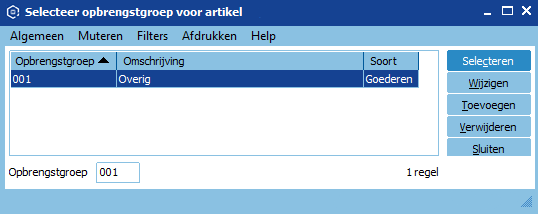
- Vul het nummer in van de nieuwe opbrengstgroep.
- Vul de omschrijving in.
- Geef aan of de opbrengstgroep bestemd is voor levering van goederen of voor levering van diensten.
- Vul de grootboekrekeningen in.
- Als je op Standaard klikt worden alle standaard rekeningnummers ingevuld. De standaard rekeningnummers zijn de paragraafnummers, zie paragrafen, gevolgd door het nummer van de opbrengstgroep.
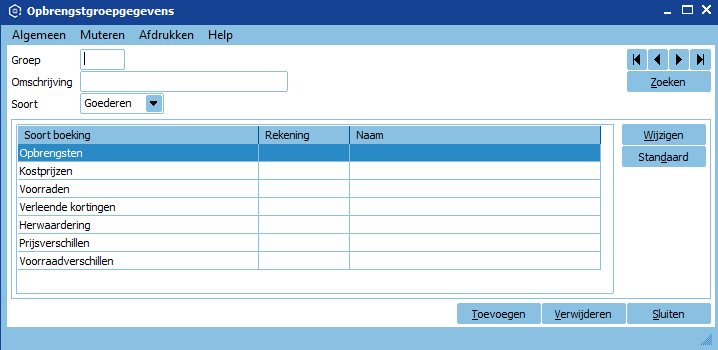
Als je zelf een grootboekrekening wilt koppelen doe je dat op de volgende manier.
- Klik op wijzigingen.
- Ga vervolgens naar de soort boeking waar je de rekening wil wijzigen.
- Klik eerst in het vakje onder Rekening om vervolgens op I te klikken. Hier verschijnen alle al aangemaakte grootboekrekeningen.
- Selecteer de rekening die gekoppeld moet worden. Hier kan je eventueel ook een nieuwe grootboekrekening aanmaken. Om dit te doen klik je op Toevoegen.
- Voor een grootboekrekening kies je vervolgens een uniek getal. Deze kan achteraf niet meer gewijzigd worden.
- Vul een zoekcode voor de grootboekrekening in.
- De rekeningnaam is de omschrijving van de grootboekrekening.
- Vul bij rekeningsoort in om wat voor type grootboekrekening het gaat.