
Toevoegen debiteuren
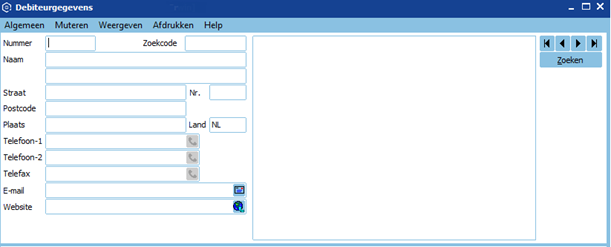
- Ga via Debiteuren > Debiteuren
- Klik op Toevoegen
- Vul de NAW-gegevens in.
Heb je bij de vaste gegevens debiteuren gekozen voor automatisch genereren van NAW-nummers, dan wordt dit automatisch aangemaakt. - Vul vervolgens de tabbladen één voor één in.
Wijzigen debiteuren
- Ga via Debiteuren > Debiteuren.
- Klik op Wijzigen.
- Nu kan er een wijziging bij de gewenste debiteur worden uitgevoerd. Dit kunnen de NAW- gegevens zijn of de tabbladen.
Tabbladen binnen debiteuren
Correspondentieadres
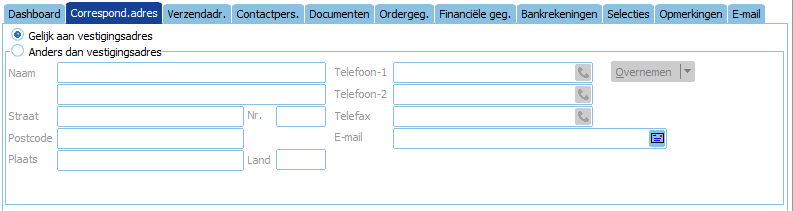
- Het correspondentieadres kan hetzelfde zijn als het vestigingsadres.
Wanneer dit wel het geval is, selecteer je onder het tabblad correspondentie adres: Gelijk aan vestigingsadres.
Wanneer dit niet het geval is, selecteer je: Anders dan vestgingsadres. Het correspondentieadres moet dan nog ingevuld worden. - Met de knop Overnemen is het mogelijk om het vestigingsadres of verzendadres automatisch over te nemen.
Verzendadres
- Wanneer er meerdere verzendadressen toegevoegd moeten worden, kan dit via het tabblad Verzendadr.
Klik daarna op de knop Toevoegen - Kies een nummer dat nog niet in gebruik is.
- Vul de NAW- gegevens in.
- Vul eventueel de tabbladen in.
- Na het invullen kan op de knop Sluiten geklikt worden. De gegevens worden dan automatisch opgeslagen.

Contactpersonen (en/of gezinsleden)
- Onder het tabblad Contactpers. kunnen de contactpersonen van een debiteur worden toegevoegd.
- Klik op Toevoegen.
- Kies een nummer dat nog niet in gebruik is.
- Vul de NAW- gegevens in.
- Onder Aanhefteksten kan de aanhef automatisch worden ingevuld. dit doe je door op Autom. invullen te klikken.
- Onder Functies kan de functie van de desbetreffende contactpersoon geselecteerd worden.
- Optioneel zijn nog de vrije rubriek, selecties en opmerkingen.
Documenten
- Onder het tabblad Documenten kunnen specifieke lay-outs worden ingesteld die voor de debiteur van toepassing zijn. Zie documenten koppelen aan debiteuren.
- In eerste instantie is per document één afdrukformaat beschikbaar: Afdruk op papier. Het is mogelijk om een extra afdruk op papier of bestand toe te voegen.
- Klik op Toevoegen linksonder in de hoek.
- Selecteer uitvoerformaat.
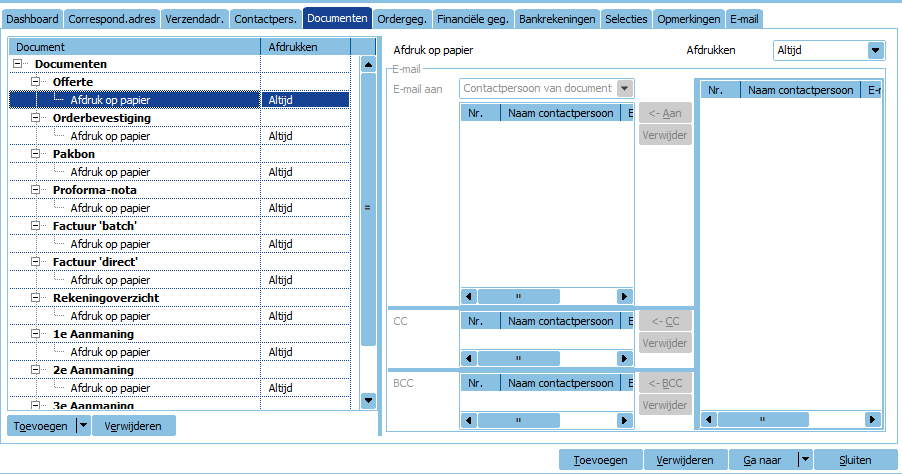
Zodra je een uitvoerformaat hebt toegevoegd is het mogelijk om het afdrukformaat van het document aan te passen.
- Ga op de regel staan die je wilt aanpassen.
- Je ziet aan de rechterkant van het scherm het volgende staan;
Geef aan of de debiteur een afdruk van het document in dit formaat moet ontvangen. - Onder layout excl. BTW en layout incl. BTW kan een afwijkende lay-out worden geselecteerd.
- Zodra een document wordt afgedrukt als bestand kan het ook via e-mail worden verzonden naar de debiteur. Geef dan aan naar wie de e-mail moet worden verstuurd.
LET OP!
Hiervoor moet binnen de administratie de optie Documentlayouts per debiteur wel geactiveerd zijn.
Ordergegevens (vanaf King Factureren)
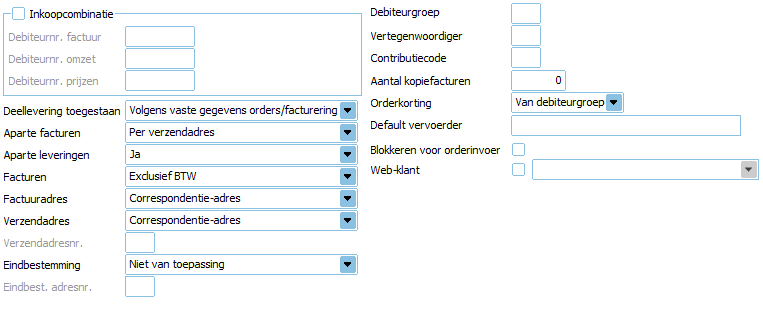
- Met de optie Inkoopcombinatie kan debiteur A een order plaatsen terwijl debiteur B (de inkoopcombinatie) de factuur krijgt.
De goederen gaan naar de debiteur die de order plaatst. De debiteur die de factuur moet ontvangen, wordt ingevuld onder Debiteurnr. factuur.
De debiteur waar de omzet moet worden opgeboekt, wordt ingevuld onder Debiteurnr. omzet.
Het debiteurnr. waarvan de prijsafspraken gebruikt moet worden, vul je onder Debiteurnr. prijzen in. - Vervolgens kunnen de gegevens worden aangepast voor het maken van verkooporders bij de facturering en bij de levering. Dit is alleen nodig als de standaard debiteur gegevens niet van toepassing zijn.
Financiële gegevens
- Onder het tabblad Financiële geg. kunnen de financiële gegevens worden vastgelegd. Deze gegevens worden gebruikt als standaardwaarden bij onder meer orderinvoer en facturering.
- Bijvoorbeeld de Betalingsconditie en Leveringsconditie. Dit kan ingesteld worden per debiteur en geeft aan binnen hoe veel dagen de betalingen gedaan moeten worden en wanneer de levering verwacht wordt. Dit kan verschillen per debiteur.
- Dit is alleen noodzakelijk als de standaard debiteur gegevens niet van toepassing zijn.

Bankrekeningen
- Van elke debiteur kunnen de bank- en girorekeningnummers vast worden gelegd.
Dit doe je onder het tabblad Bankrekeningen.
Deze rekeningnummers worden gebruikt bij het inlezen van banktransacties. - Klik op Toevoegen om een bankrekening aan te maken.
- Selecteer Default-rekening als dit het standaard bankrekeningnummer is.
De rubriek kan ook leeg worden gelaten als een andere rekening bij deze debiteur de standaard rekening is. Ten minste één rekening moet als standaard zijn ingesteld. - Selecteer Default voor incasso als de bankrekening gebruik moet worden voor het innen van incasso-opdrachten.
- De overige gegevens kunnen worden ingevuld onder tabblad Rekeninghouder.
- Onder Machtigingen kunnen de machtigingen worden bijgehouden die afgegeven zijn voor automatische incasso.
LET OP!
De instellingen voor de automatische incasso is alleen beschikbaar als binnen de administratie deze optie is ingeschakeld.
Contactregistraties (vanaf King Financieel Plus)
- Onder het tabblad Contactregistratie vindt je een overzicht van de gesprekken of afspraken die met de debiteur zijn vast gelegd.
- Om een contactregistratie aan te maken klik je op Toevoegen.
- Selecteer Contactsoort.
- De datum en tijd wordt aan de hand van contactsoortinstelling toegevoegd.
- Vervolgens kan er voor een Offerte of Project worden gekozen mocht het contact hiermee te maken hebben.
- Vul onder Contact met de contactpersoon in.
- Eventuele acties of taken kan onder Vervolgacties worden toegevoegd.
- Mocht er gebruik worden gemaakt van digitaal archief, dan kan onder tabblad Digitaal archief documenten worden toegevoegd.
Digitaal archief (vanaf King Financieel Plus) of E-mail
Het tabblad Digitaal archief geeft een overzicht van de documenten die op deze debiteur betrekking hebben en in King geregistreerd zijn via het digitaal archief.
- Klik op Toevoegen om de archiefstukken toe te voegen.
- Klik op Verwijderen om de geselecteerde archiefstuk te verwijderen.
- Klik op Toon archiefstuk om deze te tonen.
LET OP!
De optie Digitaal archief moet binnen de administratie zijn ingesteld.